Regnskapsinnstillinger
Innstillinger for ERP-linjebokføring
Denne delen kan også inneholde noen innstillinger som ikke er beskrevet nedenfor. Hvis du ser flere innstillinger i denne delen, vennligst se regnskapsdelen som er spesifikk for ditt ERP-system
Deaktiver synkronisering av oppgjørstransaksjoner
Fenerum sporer saldo på fakturanivå. Aktivering av dette alternativet stopper generering og synkronisering av ERP-linjer for oppgjørstransaksjoner. Merk dette alternativet hvis du ikke trenger disse posteringene i ERP-systemet ditt.
Tekst for ERP-linjer
Språk for ERP-linjer
Dette alternativet bestemmer språket for ERP-linjene Fenerum sender til ERP-systemet ditt. Standard er engelsk.
Kundebetalinger
Bankoverføring/Kredittkort/Oppgjørsbetaling/Refusjon - Faktura/Kreditnota {invoice} - Transaksjon {transaction_uuid}
Kundefakturaer
Faktura/Kreditnota {invoice_number}
Leverandørfakturaer
Leverandørfaktura: {supplier_name} {invoice_number}
Leverandørbetalinger
Leverandørbetaling: {supplier_name} {invoice_number}
Utsatt omsetning
Ved bruk av én omsetningsgruppe:
Utsatt omsetning: Faktura/Kreditnota {invoice_number}
Omsetningsføring: Faktura/Kreditnota {invoice} ({current}/{total})
Ved bruk av flere omsetningsgrupper:
Omsetningsføring ({revenue_group}): Faktura/Kreditnota {invoice} ({current}/{total}) Utsatt omsetning ({revenue_group}): Faktura/Kreditnota {invoice}
Fordeling av omsetning
Fordeling {revenue_group}: Faktura/Kreditnota
Dag for månedsavslutning i regnskapet
I regnskapsinnstillingene under 'Accounting Periods' kan du definere en dag i måneden fra og med hvilken forrige regnskapsmåned anses som lukket.
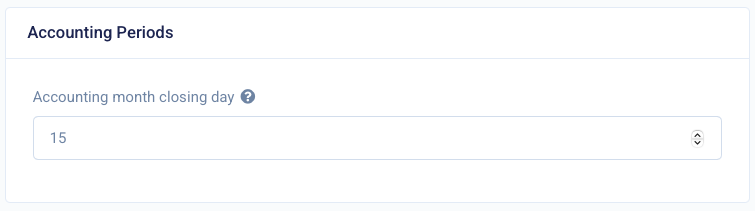
Når dette er satt, vil alle ERP-linjer som ellers ville blitt bokført i lukkede måneder, bli bokført på første dag i inneværende måned. Fjerning av verdien slår av denne oppførselen (alle måneder anses som åpne). Nummeret skal være mellom 1 og 31. Hvis inneværende måned har færre dager enn valgt dag, vil den bli behandlet som månedens siste dag.
OBS: Hvis du ikke ser denne innstillingen i din organisasjon og vil bruke den, kontakt Fenerum support.
Underbetalinger
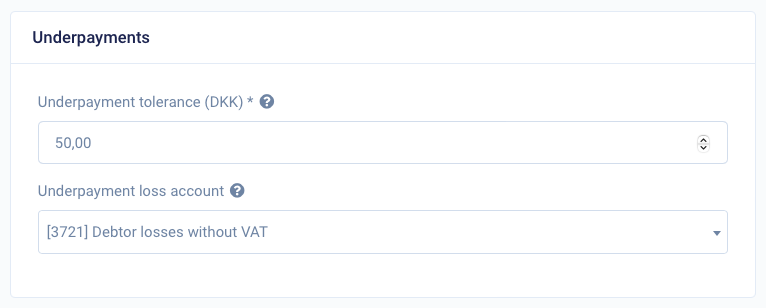
Du kan manuelt eller automatisk gjøre opp underbetalte fakturaer i Fenerum. Dette gjøres ved å bruke de to regnskapsinnstillingene "Konto for tap ved underbetaling" og "Toleranse for underbetaling". Begge er beskrevet nedenfor.
Begge innstillingene må konfigureres for at automatisk og manuelt oppgjør av underbetaling skal fungere.
Konto for tap ved underbetaling
Dette er kontoen som skal brukes til å bokføre gjenværende saldo på den underbetalte fakturaen.
Toleranse for underbetaling
Fakturaens saldo må være mindre enn den definerte toleransen før den kan gjøres opp som en underbetalt faktura. Som standard er denne innstillingen satt til "0,00", noe som betyr at ingen underbetalinger kan gjøres opp.
Merk at toleransen er definert i organisasjonens regnskapsvaluta.
Automatisk oppgjør
Hvis du har konfigurert de to innstillingene nevnt ovenfor, vil Fenerum automatisk forsøke å gjøre opp underbetalte fakturaer hver gang en faktura matches automatisk med en bankkontolinje.
Dette betyr at hver gang en bankbetaling matches automatisk med en faktura, vil Fenerum kontrollere om gjenværende saldo er under toleransen, og i så fall vil gjenværende saldo bli bokført på "Konto for tap ved underbetaling". Fakturaen vil deretter bli markert som betalt.
Manuelt oppgjør
Du kan også manuelt gjøre opp en underbetalt faktura. Dette er bare mulig for fakturaer som har en saldo mindre enn den definerte toleransen. Du kan gjøre dette ved å klikke på knappen "Settle remaining balance" på fakturasiden i nedtrekksmenyen "Action".
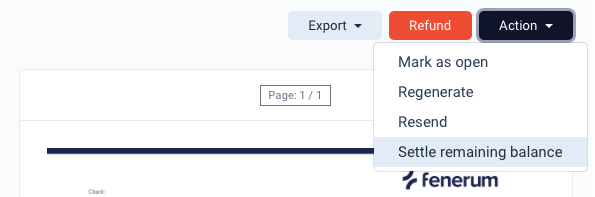
Denne knappen vises bare hvis fakturaen har en saldo som er mindre enn den definerte toleransen, og du har tillatelsen "Billing full access".
Business Entities
Optional feature
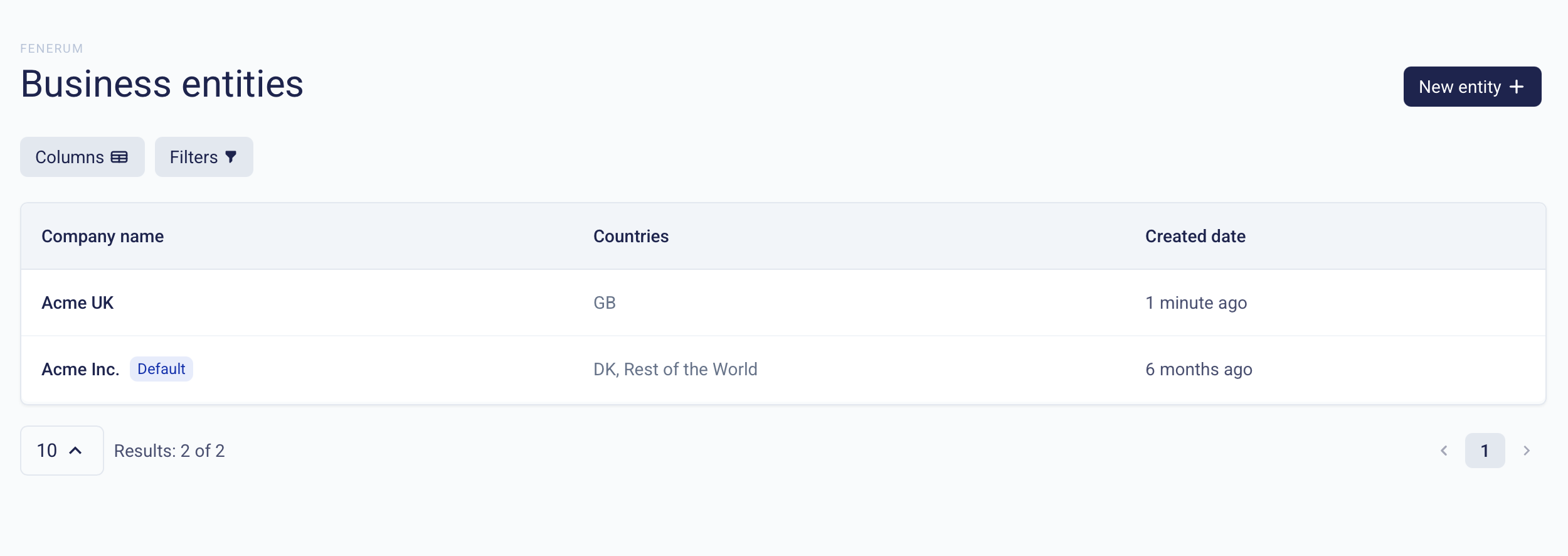
Business Entities er en valgfri funksjon og er ikke aktiv som standard. Ta kontakt med oss på support@fenerum.com hvis du ønsker å bruke denne funksjonen.
I regnskapsinnstillingene under 'Business Entities' kan du definere business entities som brukes i organisasjonen din.
Business Entities gjør det mulig å fakturere fra flere selskapsnavn og MVA-registreringsnumre fra ulike land og vise dette på alle fakturaer som sendes til kunder i det aktuelle landet.
Opprett en ny business entity
For å opprette en ny business entity, gå til innstillinger og klikk på 'Business Entities' under regnskap, og klikk deretter på knappen 'New Entity'.
Fyll inn relevante felt og klikk på knappen 'Save'. Deretter vil alle fakturaer som sendes til en kunde i dette landet vise denne juridiske informasjonen i stedet for organisasjonens standard juridiske informasjon.
OBS: Du kan bare opprette én business entity per land, og du må ha en standard business entity.